 SrRubio
Guía completa: Iluminación LED con ESP32 + WS2812B + WLED + HyperHDR
https://kno.wled.ge/basics/getting-started/#welcome-to-the-wled-wiki
Sistema de retroiluminación LED reactiv@ para pantalla de 23.4 × 16.8 cm usando ESP32, tira WS2812B y HyperHDR.
📏 1. Cálculo de LED necesarios
Pantalla:
-
Ancho: 23.4 cm
-
Alto: 16.8 cm
-
Perímetro total: (23.4 + 16.8) × 2 = 80.4 cm
Tira seleccionada:
-
60 LEDs/m (1 LED cada 1.66 cm)
Cálculo:
-
80.4 cm / 1.66 cm ≈ 48.4 LEDs → redondeamos a 48 LEDs
Distribución proporcional:
-
Superior: 14 LEDs
-
Inferior: 14 LEDs
-
Izquierda: 10 LEDs
-
Derecha: 10 LEDs
🛠️ 2. Componentes necesarios
Controlador
-
ESP32 DevKit v1 (con microUSB)
Tira LED WS2812B
-
5V, 60 LEDs/m, 1 metro mínimo, IP30 (interior)
Alimentación
-
Fuente 5V / 3–5 A (recomendado 5A para margen)
Electrónica
-
1 × resistencia 330 Ω (en serie con GPIO-DIN)
-
3 × condensadores 470 µF / 6.3V+ (dos en paralelo para +5V, otro para 3.3V ESP32)
2 × 470 µF / ≥10 V electrolíticos (entrada de la tira).
-
1 × condensador 100 nF (entre 5V y GND)
(entrada de la tira, en paralelo a los de arriba).
-
Cableado AWG 22‒24 (datos), AWG 18‒20 (alimentación)
🔧 3. Montaje y conexiones
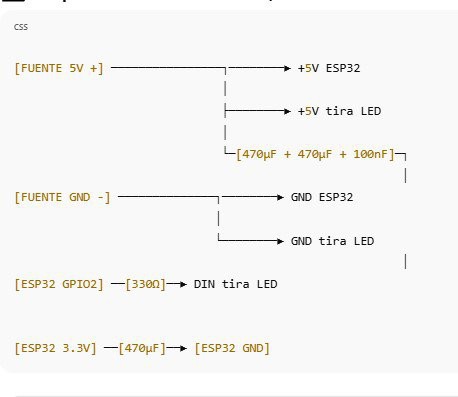
🚀 4. Flashear WLED en el ESP32
-
Ir a https://install.wled.me desde Chrome
-
Conectar el ESP32 por USB
-
Flashear WLED
-
Conectarse a red Wi-Fi
WLED-AP -
Configurar tu Wi-Fi habitual (SSID + password)
-
Apuntar la IP del ESP32 asignada por tu router
🚧 5. Configurar WLED (en navegador)
-
Accede a la IP del ESP32
-
En LED Preferences:
-
LED Count:
48 -
GPIO:
2 -
Type:
WS281x -
Color Order:
GRB
-
💻 6. Instalar y configurar HyperHDR
Instalación
-
Descargar desde: https://github.com/awawa-dev/HyperHDR/releases
-
Instalar en Windows
Configuración:
-
Crear instancia LED
-
Tipo: WLED / UDP Raw
-
IP: IP del ESP32
-
Puerto: 19446 (por defecto)
-
LED Count: 48
-
-
LED Layout:
-
Left: 10 LEDs
-
Top: 14 LEDs
-
Right: 10 LEDs
-
Bottom: 14 LEDs
-
-
Captura de pantalla:
-
Fuente: Pantalla principal o ventana
-
Resolución: 320×240 o similar
-
FPS: 15–25
-
🚪 7. Encendido y funcionamiento diario
-
Enciende la fuente de 5V (alimenta ESP32 y tira)
-
ESP32 arranca solo (WLED)
-
PC arranca HyperHDR (en segundo plano)
-
HyperHDR captura pantalla y envía datos al ESP32 por Wi-Fi
-
Tira LED reacciona en tiempo real
🚩 8. Mantenimiento y extras
| Cómo hacerlo |
|---|
| Resetear ESP32 o desde WLED Web |
| En WLED Web GUI > LED Preferences |
| OTA desde WLED Web GUI |
| Desde HyperHDR |
| Entrar a IP del ESP32 y usar efectos WLED |
Configuración de WLED en el navegador (ESP32)
0) Requisitos previos
El ESP32 ya tiene WLED flasheado.
El ESP32 está conectado a tu Wi-Fi.
Sabes la IP del ESP32 (si no, busca en tu router o app WLED).
1) Acceder a la interfaz de WLED
-
Abre tu navegador en el PC.
-
Escribe la IP del ESP32 en la barra de direcciones, por ejemplo:
http://192.168.1.150/
-
Verás la interfaz web de WLED.
Comprobación: si carga una página azul con opciones de color y menús, el ESP32 está funcionando.
2) Configurar parámetros de la tira LED
-
En la interfaz de WLED, pulsa en Config (esquina superior).
-
Ve a LED Preferences.
-
Ajusta los valores básicos:
-
LED Count:
48
→ Número total de LEDs que tiene tu tira alrededor de la pantalla. -
LED GPIO:
2
→ Pin físico del ESP32 donde conectaste la señal de datos (DIN). -
LED Type:
WS281x(WS2812B / compatibles). -
Color Order:
GRB(típico en WS2812B; si los colores se ven raros luego, pruebaRGBoBRG).
-
-
Pulsa Save abajo. El ESP32 se reiniciará y volverás al menú principal.
3) Opciones de protección recomendadas
En la misma página de LED Preferences, activa:
-
Use Gamma correction: ON (mejora colores reales).
-
Brightness limiter: (opcional) ponlo en 850 mA si tu fuente es débil, o desactívalo si tienes fuente potente.
4) Pruebas básicas desde WLED
🔹 Prueba 1: Encender en blanco sólido
-
En el panel principal de WLED, arrastra el control de color a blanco puro.
-
Ajusta brillo al máximo.
-
Observa: toda la tira debe iluminarse en blanco uniforme.
👉 Esto confirma:
✔ Alimentación correcta (si parpadea/apaga, revisa fuente o condensadores).
✔ GND común entre ESP32 y tira.
🔹 Prueba 2: Cambio de colores
-
Selecciona rojo, verde, azul en el selector de color.
-
Comprueba:
-
¿Rojo = rojo, verde = verde, azul = azul?
-
Si los colores están cambiados (ej. rojo = azul), corrige en LED Preferences → Color Order.
-
🔹 Prueba 3: Efectos integrados
-
En el menú principal, abre la pestaña Effects.
-
Selecciona efectos como Rainbow o Candle.
-
Observa la fluidez de la animación.
👉 Si notas saltos o parpadeos, revisa:
-
Resistencia de 330 Ω en la línea DIN.
-
Condensadores de filtrado en la fuente.
-
Calidad de cables.
🔹 Prueba 4: Encendido LED a LED (opcional avanzado)
-
En el menú Segments, crea un segmento de 1 LED.
-
Haz que recorra desde el LED 0 al LED 47.
-
Comprueba si cada LED enciende en el orden esperado (útil para confirmar el layout antes de HyperHDR).
5) Guardar y reiniciar
-
Una vez confirmado que la tira funciona bien, pulsa Save en la esquina inferior de cada página de configuración.
-
El ESP32 guarda los ajustes en memoria y se mantendrán después de rein
6) Checklist final de WLED
-
IP accesible desde navegador (
http://192.168.xxx.xxx/). -
LED Count = 48.
-
GPIO = 2.
-
Type = WS281x.
-
Color Order = GRB (cambiado si los colores no cuadran).
-
Tira responde a colores sólidos y efectos.
-
No hay parpadeos excesivos ni reinicios del ESP32.
Instalación y configuración de HyperHDR en Windows — guía paso a paso
0) Requisitos previos (comprobar antes de empezar)
-
ESP32 con WLED ya instalado y configurado en la red (apunta su IP).
-
WLED: LED Count = 48, GPIO = el pin que usas (ej. 2).
-
Windows con conexión a la misma red que el ESP32.
-
Usuario con permisos de administrador para instalar programas y modificar firewall.
1) Descargar e instalar HyperHDR
-
Abre el navegador y ve a:
https://github.com/awawa-dev/HyperHDR/releases -
Descarga el instalador para Windows (archivo
.exeo.msi) de la última release estable. -
Ejecuta el instalador (botón derecho → Run as administrator si quieres que cree reglas y servicios) y sigue el asistente: Next → aceptar licencia → Install.
-
Al terminar, abre HyperHDR desde el menú inicio.
Comprobación: al abrir HyperHDR verás la interfaz web / ventana principal. Si no se abre, busca HyperHDR en la bandeja del sistema o en servicios.
2) Permitir tráfico UDP en el firewall (clave para WLED/UDP)
HyperHDR enviará paquetes UDP a tu ESP32 (puerto por defecto 19446). Si tienes firewall activo en Windows, crea la regla:
Abre PowerShell como Administrador y ejecuta (copia y pega):
# Permite UDP puerto 19446 (HyperHDR -> WLED)
netsh advfirewall firewall add rule name="HyperHDR UDP 19446" dir=out action=allow protocol=UDP localport=0 remoteport=19446

# Permite entrada UDP por si HyperHDR recibe respuestas (opcional)
netsh advfirewall firewall add rule name="HyperHDR UDP 19446 IN" dir=in action=allow protocol=UDP localport=19446
Si prefieres, abre el Firewall de Windows > Reglas de entrada/salida y añade reglas manualmente para el puerto UDP 19446.
Comprobación: no te dará salida, pero evita problemas de bloqueo al conectar con ESP32.
3) Preparación: abre la UI de WLED y confirma IP y parámetros
-
En el navegador abre
http://<IP_DEL_ESP32>/(ej.http://192.168.1.150). -
Comprueba:
-
LED Count = 48
-
LED Type =
WS281x -
Color order =
GRB(o el que corresponda)
-
-
Anota la IP del ESP32 — la usarás en HyperHDR.
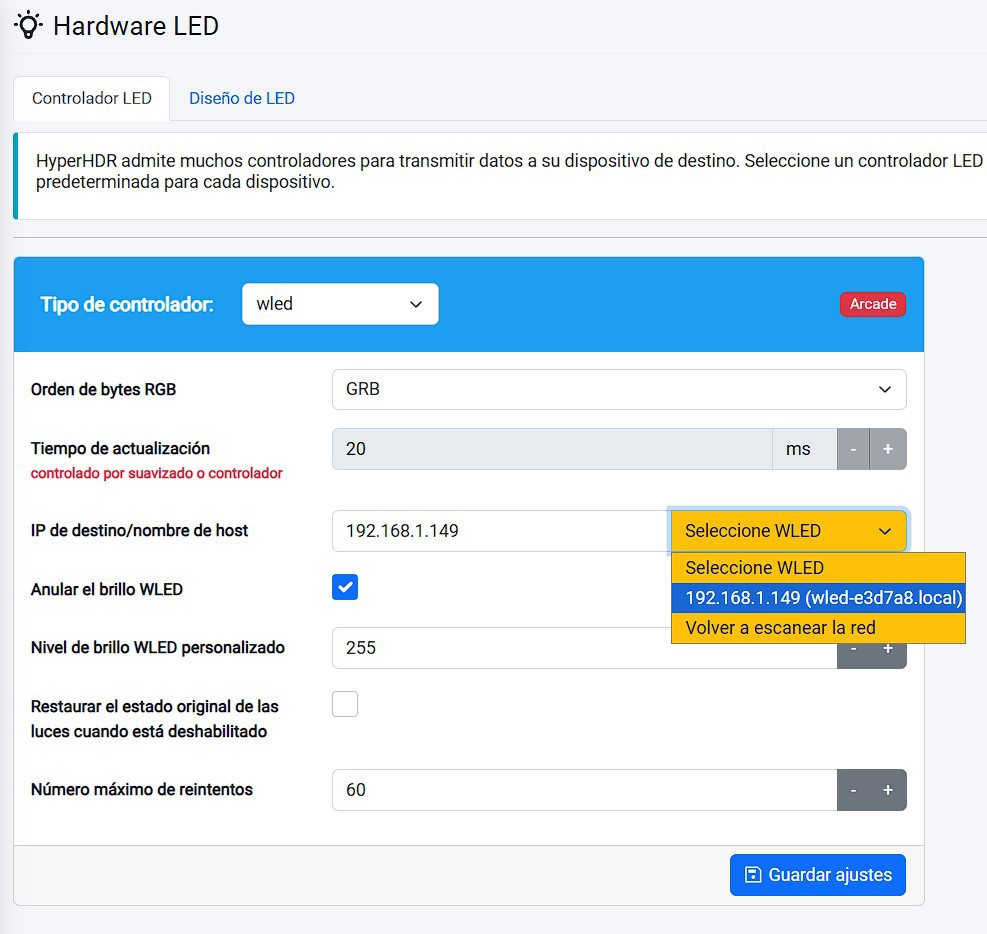
4) Crear instancia LED en HyperHDR (conectar a WLED)
-
Abre HyperHDR (la ventana principal o la interfaz web, según tu instalación).
-
Ve a Instancias / LED Devices / Add (o "Add Instance").
-
Rellena los campos:
-
Tipo:
WLED / UDP Raw(oWLEDsi hay esa opción). -
IP:
192.168.xxx.xxx(la IP de tu ESP32). -
Puerto:
19446(por defecto). -
LED Count:
48 -
Enable instance: marcar / activar la instancia.
-
-
Guarda (Apply / OK).
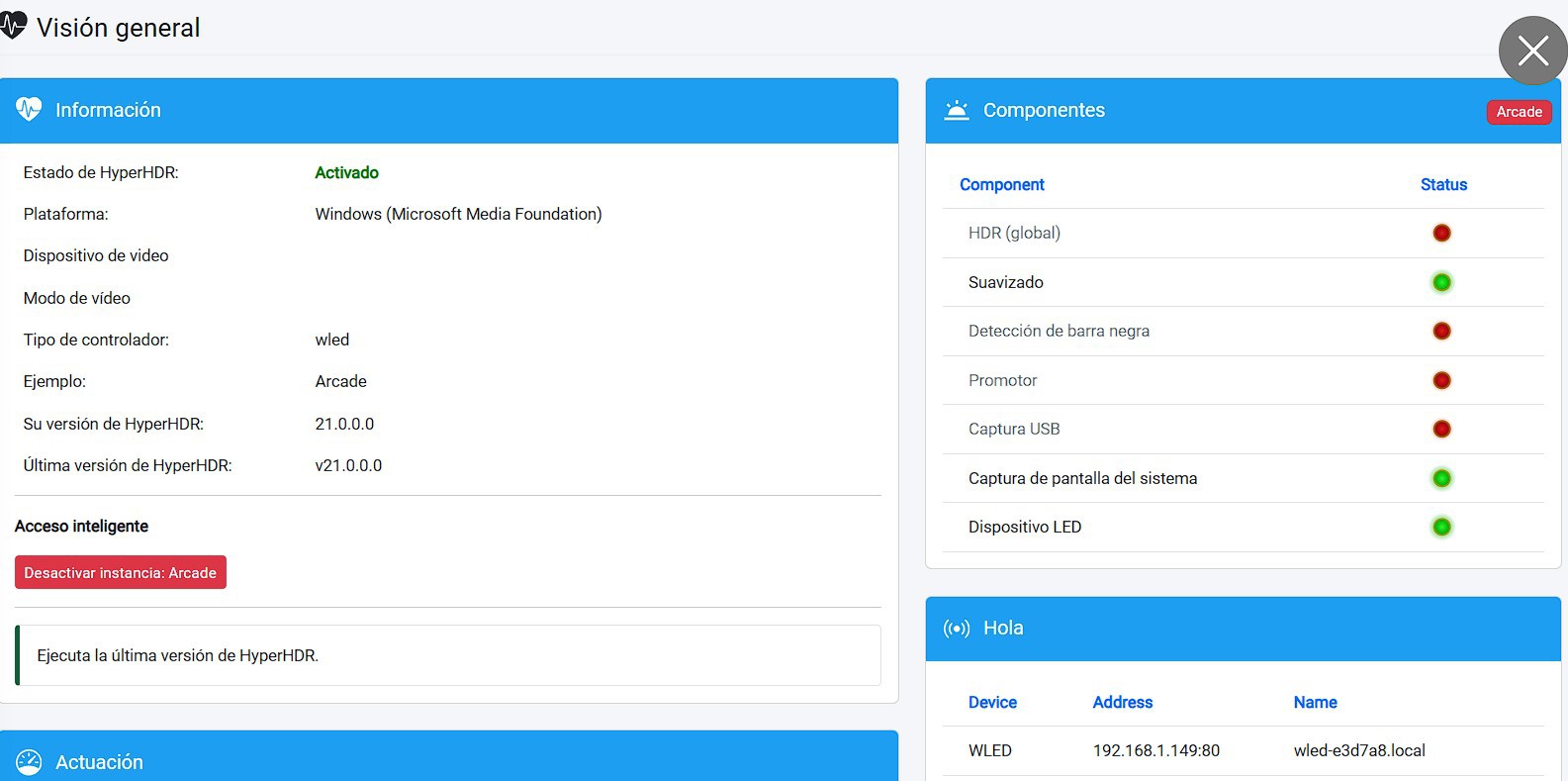
Comprobación: en la lista de dispositivos aparecerá la instancia activa; puede mostrar "Connected" o similar.
5) Configurar LED Layout (mapear los 4 lados)
Objetivo: Left 10 / Top 14 / Right 10 / Bottom 14, con orden físico que acordamos.
-
En HyperHDR entra a Configuration → LED Layout (o equivalente).
-
Elige / crea un nuevo layout y pulsa Add element / Add strip / segment (o "Add" 4 veces) y configura cada uno:
-
Left
-
Tipo: Vertical
-
Amount / Count: 10
-
Orientation / Direction: Bottom → Top (empezando en la esquina inferior izquierda)
-
-
Top
-
Tipo: Horizontal
-
Count: 14
-
Orientation: Left → Right
-
-
Right
-
Tipo: Vertical
-
Count: 10
-
Orientation: Top → Bottom
-
-
Bottom
-
Tipo: Horizontal
-
Count: 14
-
Orientation: Right → Left
-
-
-
Asegúrate de que la suma dé 48 y que el orden coincida con cómo has pegado la tira: empezando LED0 en la esquina inferior izquierda, subiendo por la izquierda, luego top, luego derecha, luego bottom.
-
Guarda el layout.
Comprobación visual: HyperHDR suele mostrar un preview del layout; confirma que la numeración fluye en el orden físico.
6) Configurar captura de pantalla (capture settings)
Para que HyperHDR analice lo que sale en pantalla:
-
Ve a Capture / Screen Capture.
-
Crea una nueva fuente o elige “Screen” / “Monitor Capture”.
-
Parámetros recomendados para juegos/RetroBat:
-
Fuente: Pantalla principal (selecciona el monitor donde se ejecuta RetroBat).
-
Captured area / Resolution:
320 x 240(ó240 x 180) — más bajo = menos CPU. -
FPS:
15–25(recomendado: 20 FPS). -
Crop / margins: ajusta para excluir barras o overlays si hace falta.
-
-
Guarda.
Comprobación: en la UI de HyperHDR deberías ver una pequeña previsualización de la captura. Si está negra, comprueba que elegiste la monitor correcto o que la captura no está bloqueada por el juego (algunos juegos usan full-screen exclusive que dificulta la captura — si falla, prueba a ejecutar RetroBat en modo ventana o usar una captura “Desktop Duplication” si HyperHDR la soporta).
7) Ajustes de rendimiento y calidad
-
FPS: 15–25 recomendado. 20 es buen equilibrio.
-
Resolución de captura: 320×240 o similar para bajar carga CPU.
-
Smoothing / interpolation: desactivar si prefieres latencia mínima; activar si quieres transiciones más suaves.
-
Priority: puedes bajar la prioridad de proceso en Windows (Administrador de tareas) si HyperHDR compite por CPU con el emulador — pero no suelen ser necesario si usas 320×240 y 20 FPS.
8) Probar conexión y correcto funcionamiento (test rápido)
-
En WLED Web UI (ESP32) selecciona un color sólido (p.ej. verde) y observa si la tira lo muestra. Esto verifica que la tira y alimentación funcionan.
-
En HyperHDR, con la instancia activa, ve a LED -> Test o usa la opción Set Color para mandar color de prueba desde HyperHDR.
-
Abre un juego o reproduce un vídeo en el monitor capturado y observa si los LEDs reaccionan.
Checks rápidos:
-
¿Se ven colores coherentes? → OK
-
¿Algún LED no responde? → Revisa conexiones, alimentación (+5V y GND), cable DIN, resistencia 330Ω.
-
¿Flicker o parpadeos? → Revisar GND común, condensadores, fuente.
-
¿No conecta HyperHDR → WLED? → Pueba
ping <IP_ESP32>desde cmd y abre la Web UI de WLED en navegador.
9) Problemas comunes y soluciones rápidas
-
HyperHDR no envía datos / no se ven cambios
-
Asegúrate de que la instancia está enabled en HyperHDR.
-
Prueba a hacer
ping IP_DEL_ESP32. -
Verifica firewall (ejecuta los comandos netsh anteriores).
-
Comprueba puerto (19446) y que WLED no esté en modo listen-only.
-
-
Captura en negro al ejecutar juegos en pantalla completa
-
Ejecuta el juego en modo ventana o usa captura “Desktop Duplication” si HyperHDR la soporta.
-
Alternativa: usar software de captura específico (por ejemplo duplicador) y configurar esa fuente.
-
-
Colores incorrectos (rojo ↔ azul)
-
Cambia
Color Orderen WLED (GRB / RGB / BRG) hasta que coincida.
-
-
Parpadeos / apagados aleatorios
-
Verificar alimentación: voltaje y cableado (AWG 18 para alimentación).
-
Añadir inyección de 5V al extremo si hay caída de tensión.
-
Revisar condensadores y GND común.
-
-
Alta carga CPU
-
Bajar resolución de captura y/o FPS (ej. 240×160 y 15 FPS).
-
Desactivar efectos costosos en HyperHDR.
-
10) Poner HyperHDR para que arranque con Windows (opcional)
Opción A — Si el instalador creó un servicio: revisa Servicios (services.msc) y busca HyperHDR; si existe, configúralo en modo Automatic.
Opción B — Task Scheduler (si no hay servicio):
-
Abre Task Scheduler → Create Basic Task...
-
Pon nombre:
Start HyperHDR→ Trigger: At log on → Action: Start a program. -
Program/script: ruta al ejecutable de HyperHDR (p. ej.
C:\Program Files\HyperHDR\HyperHDR.exe) -
Finish.
Comprobación: reinicia Windows y comprueba que HyperHDR esté activo.
11) Guardar / exportar tu configuración (backup)
-
En HyperHDR, ve a Configuration → Save / Export (o Backup) y exporta el archivo de configuración.
-
Guarda también la configuración de WLED (desde WLED Web UI → Config → Backup).
12) Checklist final de validación (antes de dar por terminado)
-
WLED: LED Count = 48, IP conocida y accesible por navegador.
-
Fuente 5V alimenta ESP32 y tira, GND común.
-
HyperHDR instalado y la instancia WLED/UDP aparece como enabled.
-
Layout creado con Left10+Top14+Right10+Bottom14 y preview correcto.
-
Captura configurada a 320×240 y 15–25 FPS, preview no negro.
-
Firewall abierto para UDP 19446 (o app permitida).
-
Prueba visual: colores de prueba desde HyperHDR se muestran en la tira.
-
Reinicio: HyperHDR arranca automáticamente (opcional).
Comandos útiles (copiar/pegar)
Permitir UDP 19446 en firewall (PowerShell/Admin):
netsh advfirewall firewall add rule name="HyperHDR UDP 19446 OUT" dir=out action=allow protocol=UDP remoteport=19446
netsh advfirewall firewall add rule name="HyperHDR UDP 19446 IN" dir=in action=allow protocol=UDP localport=19446
Ping al ESP32 (cmd):
ping 192.168.1.150
Abrir la UI de WLED (navegador):
http://192.168.1.150/
(ajusta la IP por la de tu ESP32)
Discussions
Become a Hackaday.io Member
Create an account to leave a comment. Already have an account? Log In.